Introduction
최근 고성능 멀티코어 모바일 프로세서를 탑재한 미니 PC가 대중화되면서, 거대한 타워형 서버 없이도 책상 한구석에서 저전력 24/7 홈랩(Home Lab)을 운영하는 테크 유저들이 급증하고 있습니다.
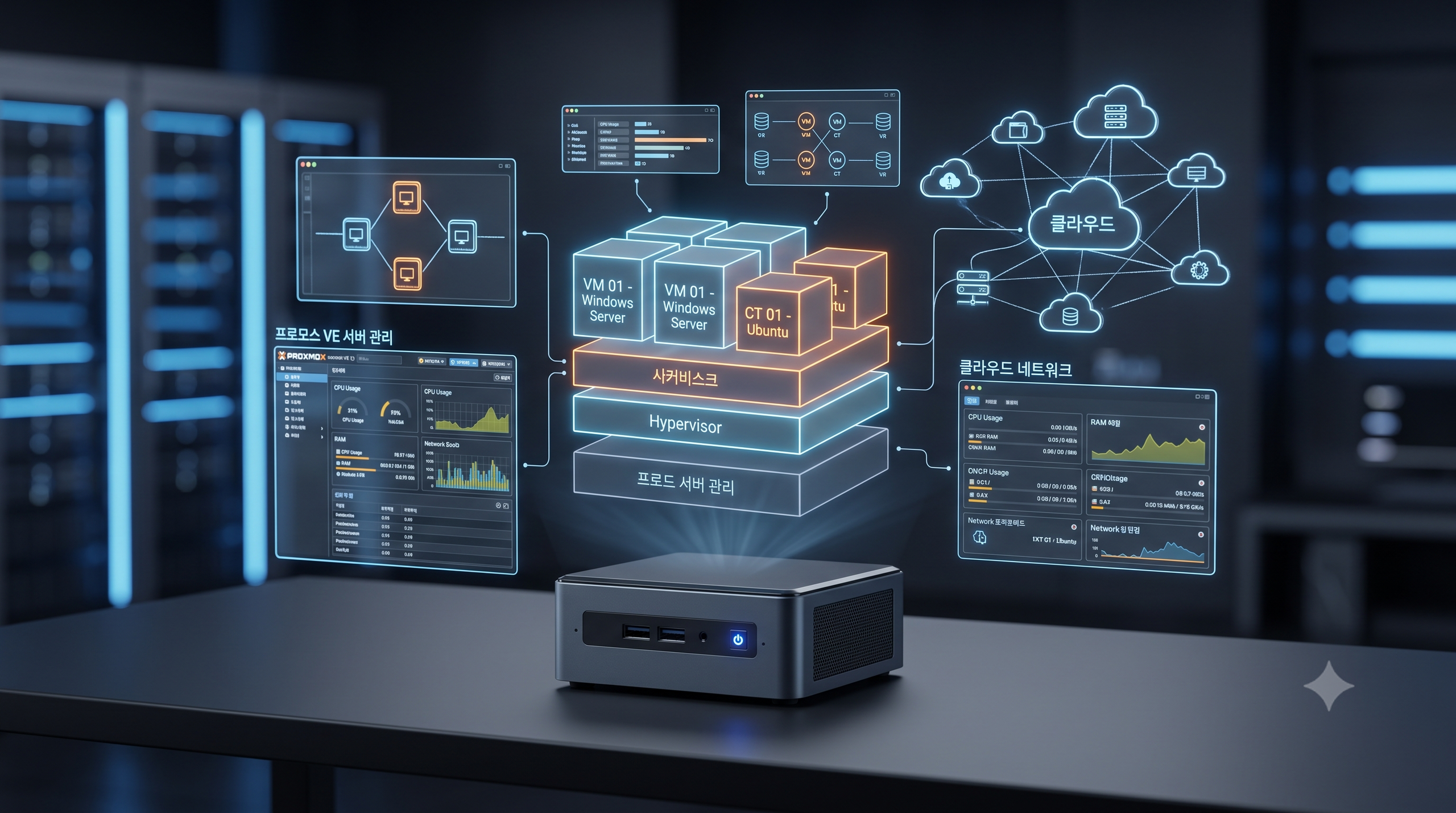
단순히 윈도우 OS 위에 도커 데스크탑(Docker Desktop)을 구동하는 방식은 시스템 오버헤드가 크고 확장성에 한계가 있습니다. 이번 가이드에서는 가성비 미니 PC의 하드웨어 잠재력을 100% 이끌어낼 수 있는 오픈소스 Type-1 하이퍼바이저, Proxmox VE(Virtual Environment) 기반 홈랩 구축 방법과 최적화 팁을 정리합니다.
Why Proxmox VE for Mini PC Home Labs?
- Type-1 베어메탈 하이퍼바이저의 전력 효율:데비안 리눅스 커널을 기반으로 하드웨어 위에서 직접 실행되므로, 호스트 OS가 소모하는 불필요한 유휴 자원이 거의 없습니다. 15W~35W 저전력 미니 PC 구동에 최적화되어 있습니다.
- KVM 가상 머신(VM)과 LXC 컨테이너의 유연한 활용:완전한 격리가 필요한 OS(Windows VM, Home Assistant OS)는 KVM 가상 머신으로, 가벼운 네트워크 서비스(Pi-hole, AdGuard Home, Nginx, N8N)는 초경량 LXC 컨테이너로 나누어 구동해 메모리 낭비를 최소화할 수 있습니다.
- 웹 기반 통합 대시보드:별도의 모니터 연결 없이 브라우저 GUI 환경에서 CPU 부하, RAM 점유율, 스토리지 스냅샷 및 스케줄링 백업을 직관적으로 관리할 수 있습니다.
Hardware Preparation Checklist
- 프로세서: 6코어 12스레드 이상의 저전력 프로세서 (BIOS 가상화 옵션 SVM/VT-x 활성화 필수)
- 메모리(RAM): 최소 16GB, 가상화 환경 권장 32GB 이상 (듀얼 채널 구성 권장)
- 스토리지: NVMe SSD 512GB 이상 (Proxmox OS 및 VM 디스크용), 백업용 외장 드라이브 또는 NAS 연동
- 네트워크: 안정적인 기가비트(1GbE / 2.5GbE) 유선 랜 포트 연결
Essential Initial Setup Steps
- BIOS 가상화 설정: 미니 PC 부팅 시 BIOS에 진입해 CPU 가상화 기술(
SVM Support또는Intel Virtualization Technology)이 활성화되어 있는지 확인합니다. - 부팅 미디어 제작: Proxmox 공식 홈페이지에서 ISO 파일을 다운로드하고 Rufus(DD 모드)나 BalenaEtcher를 사용해 USB 부팅 드라이브를 생성합니다.
- 고정 사설 IP(Static IP) 할당: 홈서버의 안정적인 웹 콘솔 접속을 위해 공유기 DHCP 대역 밖의 고정 IP(예:
192.168.1.100/24)와 게이트웨이를 지정합니다. - 무료 저장소(No-Subscription) 전환: 설치 완료 후 웹 브라우저(
https://[할당된IP]:8006)로 접속하여 기본 유료 엔터프라이즈 저장소를 비활성화하고 무료 커뮤니티 저장소 패키지로 변경 후 업데이트를 완료합니다.
Conclusion
손바닥만 한 미니 PC에 Proxmox VE를 올리는 것만으로도 나만의 프라이빗 클라우드, 광고 차단 DNS, 자동화 서버를 쾌적하게 운용할 수 있습니다. 다음 포스팅에서는 Proxmox 환경에서 LXC를 활용해 Docker 컨테이너를 가볍게 올리고, 포트포워딩 없이 외부에서 안전하게 접속하는 Cloudflare Zero Trust 터널 연동법을 다루겠습니다.